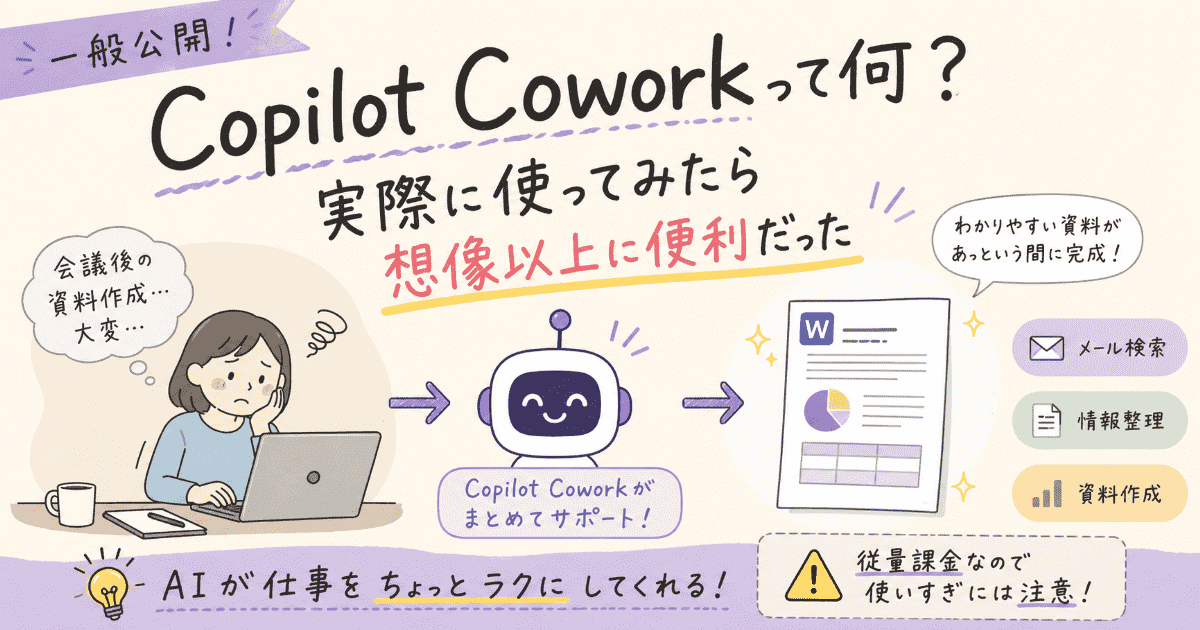
2026/6/16、Microsoft 365 Copilotを利用している方にとって、気になるアップデートがありました。これまで Frontier プログラムで先行提供されていた「Copilot Cowork」が一般公開され、利用できる環境が広がりました。
私は一般公開前の Frontier 提供期間中に Copilot Cowork を利用しており、実際の業務で試してみました。使ってみて感じたのは、Copilot Cowork は単純に質問に回答してくれるAIではなく、メールやチャット、ファイルなどの情報を確認しながら、業務を進めてくれる頼りになる相棒でした。
今回は、Frontier 期間中に実際に利用した体験をもとに、便利だった使い方や、一般公開後に気になる利用条件・ライセンス・コストについて整理します。
Copilot Cowork はいつから一般公開?利用できるライセンスは?
Copilot Cowork は、これまで Microsoft の Frontier プログラムで先行提供されていた機能です。発表当初は、Copilot Cowork を利用するためには最上位ライセンスである「Microsoft 365 E7」が必要なのでは?と推測もありました。その時点で確認した内容については、以前こちらの記事で整理しています。

その後、2026年6月16日の一般公開に伴って利用条件が明確になりました。
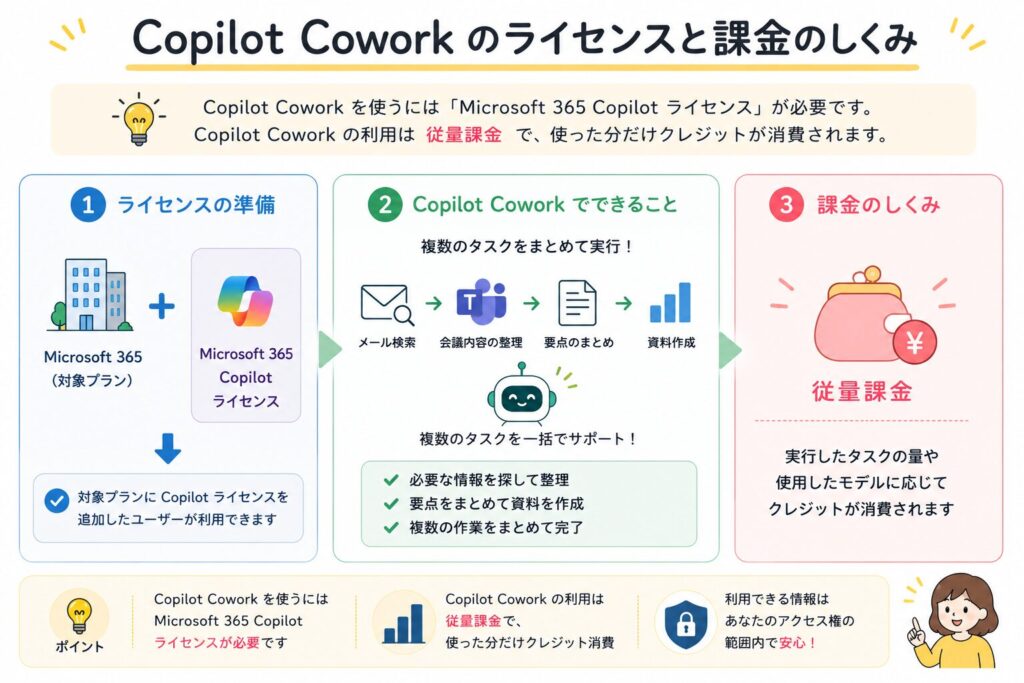
Copilot Cowork を利用するには、Microsoft 365 Copilot ライセンスが必要です。ただし、Microsoft 365 Copilotライセンス単体で利用するものではなく、対象となるMicrosoft 365 / Office 365のライセンス環境に追加する形になります。
例えば、Microsoft 365 Business 系や Enterprise系(E3/E5など)の対象プランに Microsoft 365 Copilot を追加契約しているユーザーが利用対象になります。
Copilot Cowork は従量課金
一般公開後の情報で一番気になったのがコストです。Copilot Cowork は、一般公開後、従量課金(利用量に応じた課金)の仕組みになると発表されました。
つまり、Microsoft 365 Copilot のライセンスを持っていれば「追加費用なしで使い放題」ではありません。Copilot Cowork を利用する場合、実行するタスク内容や利用するモデルによって消費量が変わるため、どの程度利用すると、どれくらいのコストになるのかが気になるところです。
なお、Frontier 環境で先行利用していたユーザーについては、一般公開後すぐに従量課金へ切り替わるのではなく、6月末までは追加費用なしで利用できる移行期間が設けられています。
Cowork の費用感は?
実際の費用感については、以下の記事がとても参考になりました。
この記事では、実際に Copilot Cowork を利用して、モデルごとのコスト差やタスク実行時の消費量を検証されています。検証結果によると、利用するモデルによって差はあるものの、資料作成では「1スライドあたり約1,000円程度」という試算になっていました。もちろん、作成内容や条件によって変わるため、すべてのケースで同じ金額になるわけではありません。
ただ、この結果を見ると、PowerPoint 資料を大量に作成する、微修整を何度も繰り返すといった作業で Copilot Cowork だけを使い続ける運用は、現時点ではコスト面で少し慎重に考えた方が良さそうです。私自身、Copilot Cowork を利用してみて、会議内容の整理した情報や SharePoint、Teams チャットなど複数の情報から、Word 資料のたたき台作成するといった作業には非常に便利だと感じました。
一方で、すべての資料作成をCopilot Coworkだけで完結させると、便利な分だけ利用量も増えて、お金が溶けてしまう可能性があります(笑)
- 会議内容やインプット情報からの資料たたき台作成 → Copilot Cowork
- たたき台からの修正→ 従量課金ではない別ツール
のように、現時点では、用途に応じて使い分けるのが現実的だと感じました。
Frontier 期間中に Copilot Cowork を実際に使ってみた体験談
一般公開前の Frontier 提供時に、Copilot Cowork を使ってみて感じたのは、これまでの Copilot チャットとは使い方が大きく違うということです。通常の AI チャットでは、こちらから情報を渡して回答してもらう形が中心です。
一方で Copilot Cowork は、自分がアクセスできる範囲の情報を検索対象にして、必要な情報を探しながら作業を進めてくれます。
例えば、
- 過去受信したメールの添付ファイルをOneDriveの特定フォルダに保存する
- Teams チャットやメールから過去のやり取りを検索、まとめ、返信するメール文作成をしてくれる(依頼の仕方によっては送信までしてくれる)
- 自分の権限範囲内で関連するファイルを探し、資料を作成する
といった作業を依頼できます。
Word 資料作成はかなり便利だった
実際に利用して、一番便利だと感じたのは Word 形式の資料作成でした。
システム導入に向けた打ち合わせを行った際、会議録画データをもとに Copilot Cowork へ要件整理の資料作成を依頼しました。すると、会議内で話された内容から、
- 導入背景
- 現在の課題
- 要望事項
- 必要な機能
- 確認事項
- スケジュール
などを整理し、ドキュメントとしてまとめてくれました。
感覚としては、「0から資料を作成する」ではなく、「7割程度完成した資料を作ってもらい、残り3割を人がブラッシュアップする」というイメージでした。
資料作成で時間がかかるのは、文章を書くことよりも、会議内容や関連情報を整理して構成を作る部分です。今回、Teams 会議の録画データなど、Microsoft 365 環境内の情報をもとに Copilot Cowork へ指示するだけで、要件整理のたたき台を作成できました。もちろん内容確認や修正は必要ですが、その前段となる情報整理の負荷が大きく減る点は、Copilot Cowork の大きなメリットだと感じました。
また、Microsoft 365環境内の情報をもとに作業できる点も、業務利用では大きなメリットです。普段利用している Microsoft 365環境内の権限範囲内で、メールや Teams、ファイルといった情報を扱えるため、業務データを扱う上では導入しやすい点もメリットだと感じました。
一方で、Excel や PowerPoint 資料については、少し期待とは違う結果でした。
情報整理という意味では便利ですが、デザイン面や見せ方については、現時点では物足りなさを感じました。Copilot Cowork を利用する前に、Claude Code でスキルを活用した資料作成をしていたのですが、そちらのが質のよいアウトプットが出たいう印象です。
メール添付ファイルの整理も便利
もう一つ便利だったのが、メールに届く添付ファイルの整理です。
例えば、利用しているサービスの請求書がメール添付で届くケースでは、毎月請求書が届くたび、支払い部門への転送作業が発生します。地味に面倒な作業です。
Copilot Coworkに、「〇〇宛に届く✕✕からの請求書のPDFファイルを、OneDrive の指定フォルダへまとめて」と依頼すると、対象フォルダに保存してくれました。サービス別、届いた日次別にフォルダ分けなどの指示をすると、そのとおりに対応してくれます。あとは対象フォルダに支払い部門担当者の権限を付与すればダウンロードしてもらうことができます。
こういった定期的に発生する単純作業を任せられる点は、AIエージェントらしい便利さだと感じます。
また、まとめたデータをメールに添付して、指定の宛先まで送信するところまで自動実行することも可能ですが、ここは意図的に依頼していません。
ファイル内容の確認や送付先の確認が必要な業務については、AI に任せきりにするのではなく、最後は人が確認する作業が必要だと感じています。
便利だからこそ、まずは小さく始めたい
Copilot Coworkは、メール整理や資料作成など、これまで人が時間をかけていた作業を大きく効率化できる可能性があります。一方で、便利だからと利用範囲を広げるほど、コスト管理も重要になります。まずは
- どの業務で利用するのか
- どの程度利用するのか
- 実際のコスト感はどれくらいなのか
を確認しながら展開していくのが現実的だと感じました。
AIエージェントが一般的になっていく中で、「AIに何でも任せる」のではなく、「どの業務を任せるか」を考えることが重要になりそうです。

コメント