最近、社内から「パソコンに最初からCopilotってついてるけど、仕事で使っていいんですか?」という質問をもらいます。
たしかに Windows 11 端末にはCopilotが標準搭載されているので、右下やタスクバーに「Copilot」アイコンが見えますし、EdgeブラウザでもAIチャットが使えるようになっています。
でも──そのCopilotが“どのCopilot”なのかを理解していないと、思わぬ情報漏えいリスクを招くこともあります。
この記事では、Copilotの種類と仕事での安全な使い方を解説します。
💡 Copilotには4つの種類がある
まず前提として、「Copilot」はひとつではありません。
Microsoft が同じ名前で複数のAI機能を提供しているため、非常に分かりづらく混乱が起きやすいのです。(私も記事をまとめている最中に混乱しました…笑)
🧩 Copilotの種類と特徴(2025年11月時点)
【個人向けCopilot】
| 区分 | 名称 | サインイン方法 | 主な利用場所 | データの扱い | 主な特徴 |
|---|---|---|---|---|---|
| ① | Copilot in Windows (Windows標準搭載) |
Microsoftアカウント(個人) | Windows 11のタスクバー / ショートカット | クラウド上で処理(学習利用の可能性あり) | PC設定変更などの操作をチャットで実行できる。例:「Wi-Fiを切って」「明るさを下げて」。 |
| ② | Copilot(無料版 / Web版) | Microsoftアカウント(個人) 例:@outlook.jp / @gmail.com |
copilot.microsoft.com / Edgeのサイドバー | 入力内容がAIモデル学習に再利用される場合あり | Web検索やアイデア出しなどに最適。無料でGPT-4 Turboや画像生成(DALL·E 3)が利用可能。 |
| ③ | Copilot Pro(個人有料版) | Microsoftアカウント(個人)+ M365 Personal / Family契約 |
Word / Excel / PowerPoint / Outlook | 個人利用前提(クラウド処理) | Officeアプリ上で文章・表・プレゼンをAIが作成。優先的な処理性能と最新モデルが利用可能。 |
【法人向けCopilot】
| 区分 | 名称 | サインイン方法 | 主な利用場所 | データの扱い | 主な特徴 |
|---|---|---|---|---|---|
| ④ | Copilot Chat(旧称:Bing Chat Enterprise) | Microsoft Entra ID(法人アカウント) 例:@company.co.jp |
copilot.microsoft.com / Edgeのサイドバー | 商用データ保護あり(チャット内容はMicrosoftの学習対象外) | Web検索や文章作成などのAI支援を安全に利用可能。社外データ検索が中心。 |
| ⑤ | Microsoft 365 Copilot(アドオンライセンス) | Microsoft Entra ID(法人アカウント)+ M365 Business / Enterprise + Copilotライセンス |
Word / Excel / PowerPoint / Outlook / Teams | 社内テナント内で完結 Microsoft Graph経由で社内データを安全に活用 |
会議要約、メール下書き、SharePoint検索など、組織全体のナレッジを横断活用。高度なガバナンス・DLP対応。 |
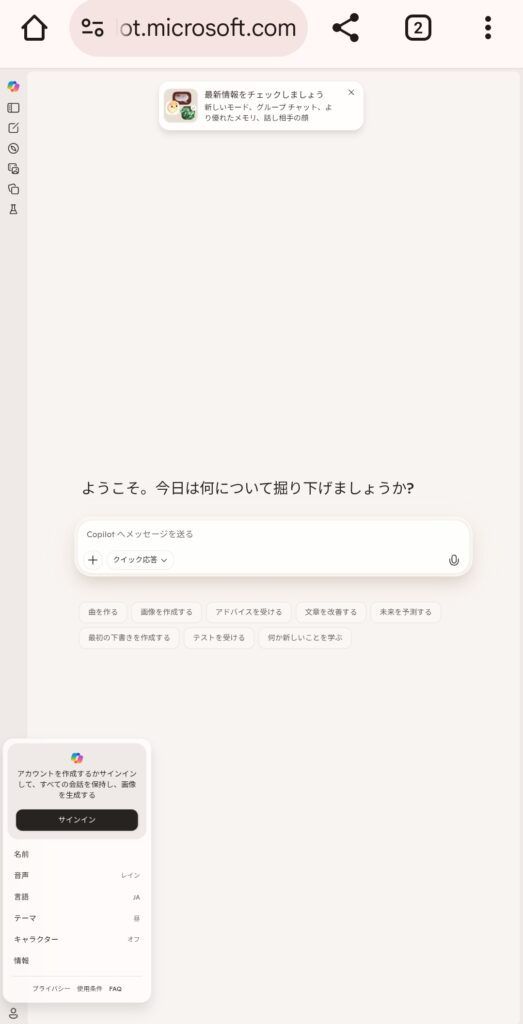
補足ですが、②Copilot(無料版/Web版)の場合、Microsoftアカウントで登録をしなくても、EdgeやChromeなどのブラウザでアクセスすれば、すぐチャット可能です。ただし、未ログイン状態だと制限付きモードになり、「チャット履歴が残らない」、「OneDrive や Word・Excel との連携ができない」、「画像生成(Designer機能)も制限されることがある」といった状態になります。
個人でWordやExcelにCopilotを使いたい場合は、「Copilot Pro」の利用がおすすめです。この機能は、Microsoft 365 Personalのライセンスを持っていれば利用できます。つまり、仕事ではなく自宅や副業・勉強などの用途なら、このプランが最もコスパ良くCopilotを体験できます。特にWordやExcelでの文章作成や集計を自動化したい方には最適です。
|
|


⚠️ Copilot in Windowsは仕事での利用に注意
Windows 11に標準搭載されている「Copilot in Windows」は、個人向けのAIアシスタントです。
主な処理はBingのクラウド環境で行われるため、入力内容(質問や文章)はMicrosoftの商用保護枠外で扱われる可能性があります。
つまり、
社内案件名や顧客データなどを入力すると、情報が外部クラウドを経由して処理される恐れがあります。
そのため、仕事での利用は避けるべきです。
簡単なPC設定の案内や一般的な操作サポート用途にとどめましょう。
🧭 Business/E3/E5 ライセンスでは「Copilot Chat」が使える!
一方、Microsoft 365 Business Standardなどの法人ライセンスを持つアカウントでサインインしている場合、Edgeブラウザ右上や copilot.microsoft.com に表示されるCopilotは、実際には「Copilot Chat」です。
これは以前「Bing Chat Enterprise」と呼ばれていた法人向けAIチャットで、以下のような特徴があります。
| 項目 | 内容 |
|---|---|
| 提供元 | Microsoft 365 Business Standard / Microsoft 365 Business Premium / E3 / E5 に標準含まれる |
| データ保護 | 商用データ保護(入力・出力内容は学習に利用されない) |
| 処理場所 | Microsoftの商用クラウド環境 |
| 主な用途 | Web検索、アイデア整理、メール文面の下書き、一般的な文章作成 |
| 限界点 | 社内データ(Teams / SharePoint / Outlook)にはアクセス不可 |
つまり、安全性は確保されているが、社内システムとの連携はない──これが法人ライセンスでの Copilot 利用範囲です。
💼 Microsoft 365 Copilot を追加するとどう変わる?
「Copilot Chat」ではできないレベルの活用(社内データの要約など)を可能にするのが、「Microsoft 365 Copilot」アドオンライセンス(月額¥4,200程度)です。
| 比較項目 | Copilot Chat (Business Standard等) | Microsoft 365 Copilot(アドオン) |
|---|---|---|
| データ参照範囲 | Web検索のみ | Outlook、Teams、SharePoint、OneDrive |
| データの保管先 | Microsoft商用クラウド(外部アクセスなし) | Microsoft Graph経由で社内テナント内完結 |
| 主な機能 | Webリサーチ、文章要約 | 社内資料の検索、会議要約、Word/Excel自動生成 |
| 情報漏えいリスク | 低い(学習なし) | ほぼゼロ(社内完結) |
| 対象アプリ | Edge / Web | Word / Excel / Outlook / Teams |
つまり──
Copilot Chat は「安全なAI検索ツール」
Microsoft 365 Copilot は「社内データ連携型AIアシスタント」
と整理することができます。
Microsoft 365 Copilotの実際の活用シーン
実際の業務で Microsoft 365 Copilot は次のようなシーンでよく使われています。
① Teams会議の要約とAIメモ
利用頻度が高いと感じるのが、Teams会議の自動要約機能です。Copilotを有効にしておくと、会議終了後にAIが自動で内容を整理してくれます。議題ごとに要点をまとめたり、誰が何を発言したかを記録してくれるため、社内共有用の議事録としては十分なレベルです。
ただし、注意点もあります。会議システムを通じて「PCに接続している人の発言としてすべてを拾ってしまう」ため、同じ会議室にいた別の人の発言も、PC接続をしている人な発言として記録されます。誰が何を言ったか、を正確に記録しないといけない場合は Microsoft Teamsインテリジェント スピーカーを使用するなど、工夫が必要です。日本語トランスクリプトの精度はまだ完璧とは言えませんが、AIメモの完成度は非常に高く、作業効率につながっています。
参考リンク🔗Microsoft Teamsインテリジェント スピーカーを使用して会議の文字起こしで室内の参加者を識別する
② メール要約と返信文章の作成
Outlook上でもCopilotは活躍します。長文メールの要約や、返信文のドラフト作成を一瞬で行えるため、情報整理や初動返信のスピードが大幅に向上します。とくに案件が多い営業担当者や管理職にとって、「読む」よりも「理解する」時間を削減できるのは大きな利点です。また、文面トーン(丁寧・カジュアルなど)も選べるため、メール文化の異なる相手先にも柔軟に対応可能です。
また、「直近1週間で自分宛てに届いたメールを一覧で出して」「今週届いた営業関連のメールを要約して」といった指示を出せば、指示に合致したメールを抽出して表示してくれます。返信ができていないメールを教えてくれるので、ありがたいです。
③ Word・Excelでのサポート
Word では文章作成や要約、構成の支援、Excel では分析や整理、仮説検証など──
たしかにCopilotを使えばいろいろできるはずなんです。が、私は実際に使いこなせている感覚はあまりありません。たとえば、Excelで「この関数の意味を教えて」と質問しても、欲しい答えがなかなか返ってこなかったり、Wordでも文章の流れを整えてほしいのに、結局「自分で書いた方が早いな…」と思ってしまうことが多いんです。「自分の意図を正確にくみ取って仕上げてくれる」レベルには、まだ届いていない印象です。正直、Copilot Chat の理解力や表現力は素晴らしいものの、Officeアプリに組み込まれた Copilot がビジネス現場で“実用レベル”と感じるには、もう少し進化が必要だと感じています。とはいえ、OutlookやTeamsでの要約・AIメモ機能はかなり優秀。WordやExcelも、時間とともに確実に“頼れる相棒”になっていくはずです。
🔐 安全にCopilotを使うための指針
- Windows Copilot は仕事では使わない
- 仕事では「Copilot Chat(Microsoft 365アカウントでサインイン)」を利用する
- 本格的な社内活用をするなら、Microsoft 365 Copilotの導入をする
🏁 まとめ
- 「Copilot」と名のつくものは複数ある。
- Windows標準のCopilotは“個人向け”であり、業務利用には不向き。
- Business Standardで使えるCopilotは「Copilot Chat」で、安全に利用できる。
- 社内データ連携まで行いたい場合は「Microsoft 365 Copilot」の導入が必須。
![[商品価格に関しましては、リンクが作成された時点と現時点で情報が変更されている場合がございます。]](https://hbb.afl.rakuten.co.jp/hgb/4e1691dc.72163ed1.4e1691dd.dbadd51d/?me_id=1363461&item_id=10005959&pc=https%3A%2F%2Fimage.rakuten.co.jp%2Fsuperdeal%2Fcabinet%2F09061004%2F11661997%2F11662004%2Fimgrc0331361663.jpg%3F_ex%3D240x240&s=240x240&t=picttext "[商品価格に関しましては、リンクが作成された時点と現時点で情報が変更されている場合がございます。]")


コメント