こんにちは。以前、AIを使ってLINEスタンプを作ろうとしたものの頓挫したaimeです。今回は無事スタンプ申請まで行き着いたので、 「スマホだけでLINEスタンプをAI生成してみた・第二弾」 をお届けします👏

前回はGemini→Claude→Leonardoで試行錯誤したわけですが、今回はChatGPTでキャラクターの世界観+プロンプトを作り、CanvaAIで画像生成 → Remove.bgで背景透過 → Canvaで文字入れ → 保存してLINEスタンプへ登録まで、スマホだけで完結させてみました。
「PCがないからスマホだけで作りたいけど、できるの?」
「AIキャラを統一して量産できるの?」
そんな疑問を持つ人に、今回の体験談は参考になるはずです!
使うもの(スマホだけでOK)
今回の制作フローに必要なインストールアプリはこの4つです。
- ChatGPT
- Canva
- LINEスタンプメーカー
- ブラウザ(Chrome等)
ブラウザは、Remove.bg で画像の背景透過するために利用します。
完全無料で自動透過処理ができ、Android/iPhoneのどちらでも可能です。
PC不要、スマホだけでLINEスタンプ制作が完結するのが最大の魅力です。ChatGPTやCanvaの無料会員でも作ることは出来ますが、利用の回数制限があるのでご注意ください。
では早速作っていきましょう!
STEP1:ChatGPTでキャラクター設定とプロンプト作成
まず、ChatGPTにお願いしたのはキャラクター設定。作りたいイメージをテキストで伝えます。
LINEスタンプをAIで作りたい。若者から大人、海外の人まで受ける可愛い癒し系桜キャラクターを生み出したい。CanvaAIに入力するプロンプトを作ってほしい
テーマ:桜のキャラクター
ジャンル:癒し系
スタンプ例:ポカポカですよ〜、まったりしよう などメッセージをいれる
出力された結果はこちら。
「桜をモチーフにした癒し系キャラクターを描いてください。丸く柔らかいフォルムで、優しい目と小さい口を持つ、ほのぼの系の桜の妖精です。ほんのり桜色の体、花びらをイメージした耳や髪、ふんわりした頬。“春の温もり”“安心感”“可愛らしさ”が伝わるデザインにしてください。日本らしい桜モチーフでありながら、海外の人にも親しみやすいシンプルでクリーンなテイスト。背景は淡いパステルカラーで、柔らかい光に包まれた雰囲気。LINEスタンプに使いやすいよう、全体的に表情豊かで、ポカポカ・まったりなど癒しの印象を強めてください。」
前回はこの段階でGeminiにキャラクターを作ってもらって、爆笑レベルが出来上がったわけですが(笑)、今回は Canva AI にプロンプトを渡します。
STEP2:CanvaAIで画像生成
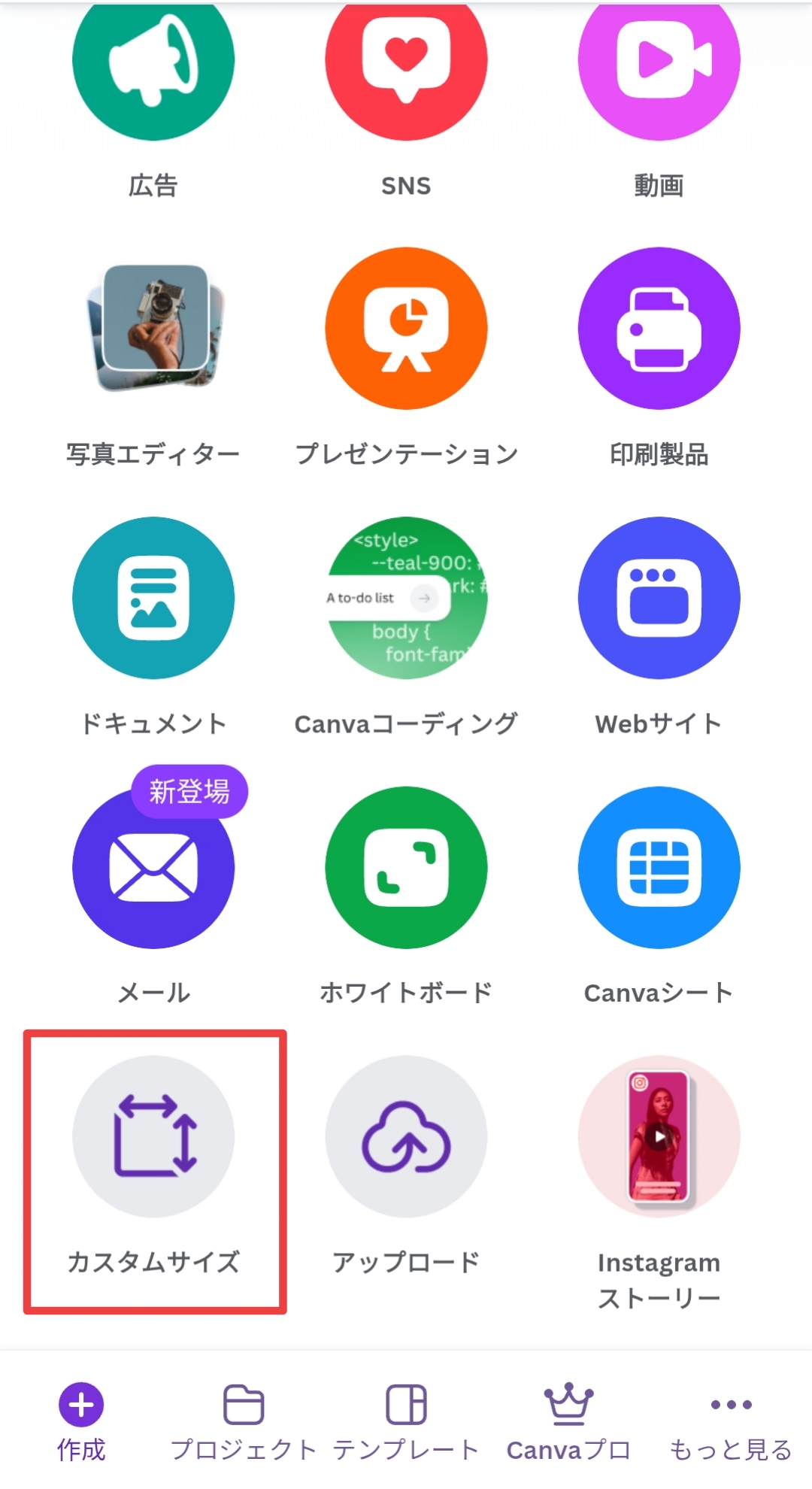
Canvaアプリを開いて、トップ画面から[カスタムサイズ]を選択します。
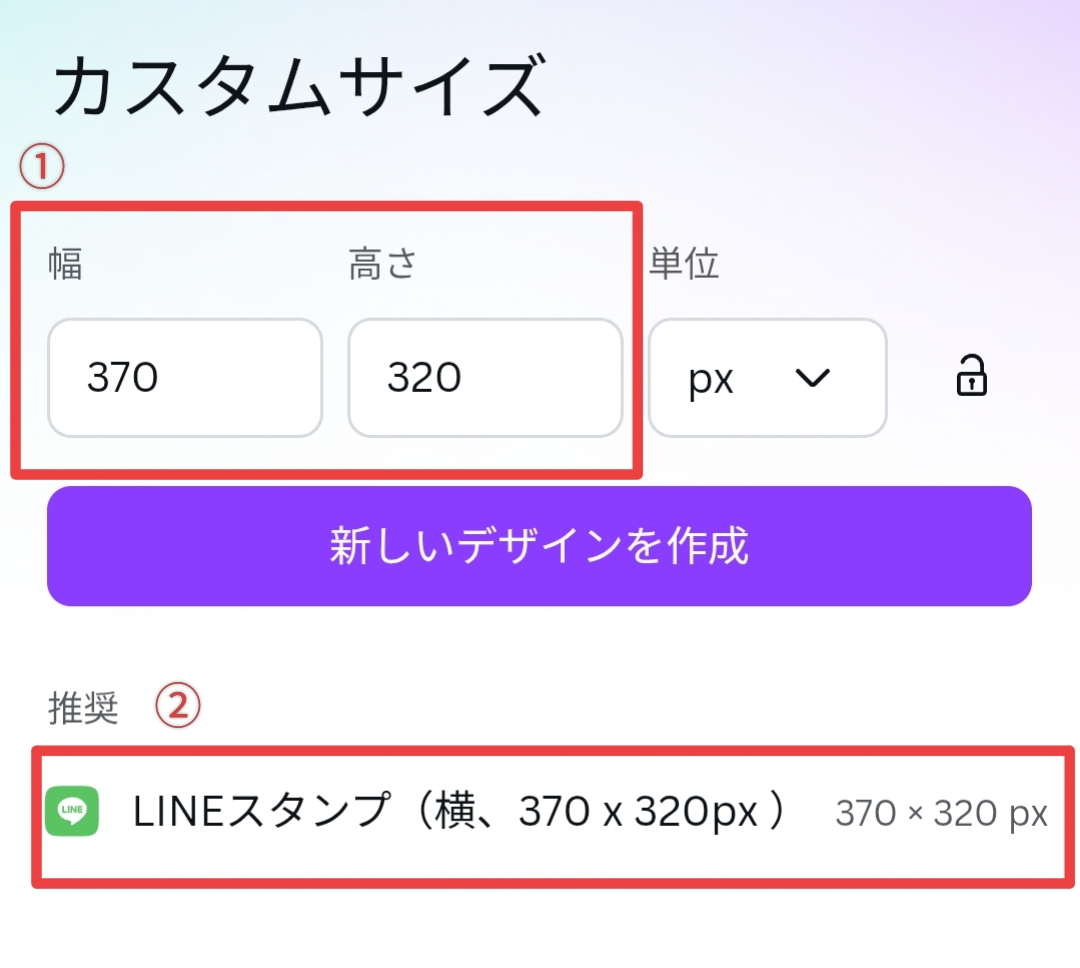
LINEスタンプは幅370×高さ320pxで作ります。下図の①幅に370と入力すると、②のように[LINEスタンプ(横、370 × 320px)]が表示されるので、そちらをクリックしましょう。
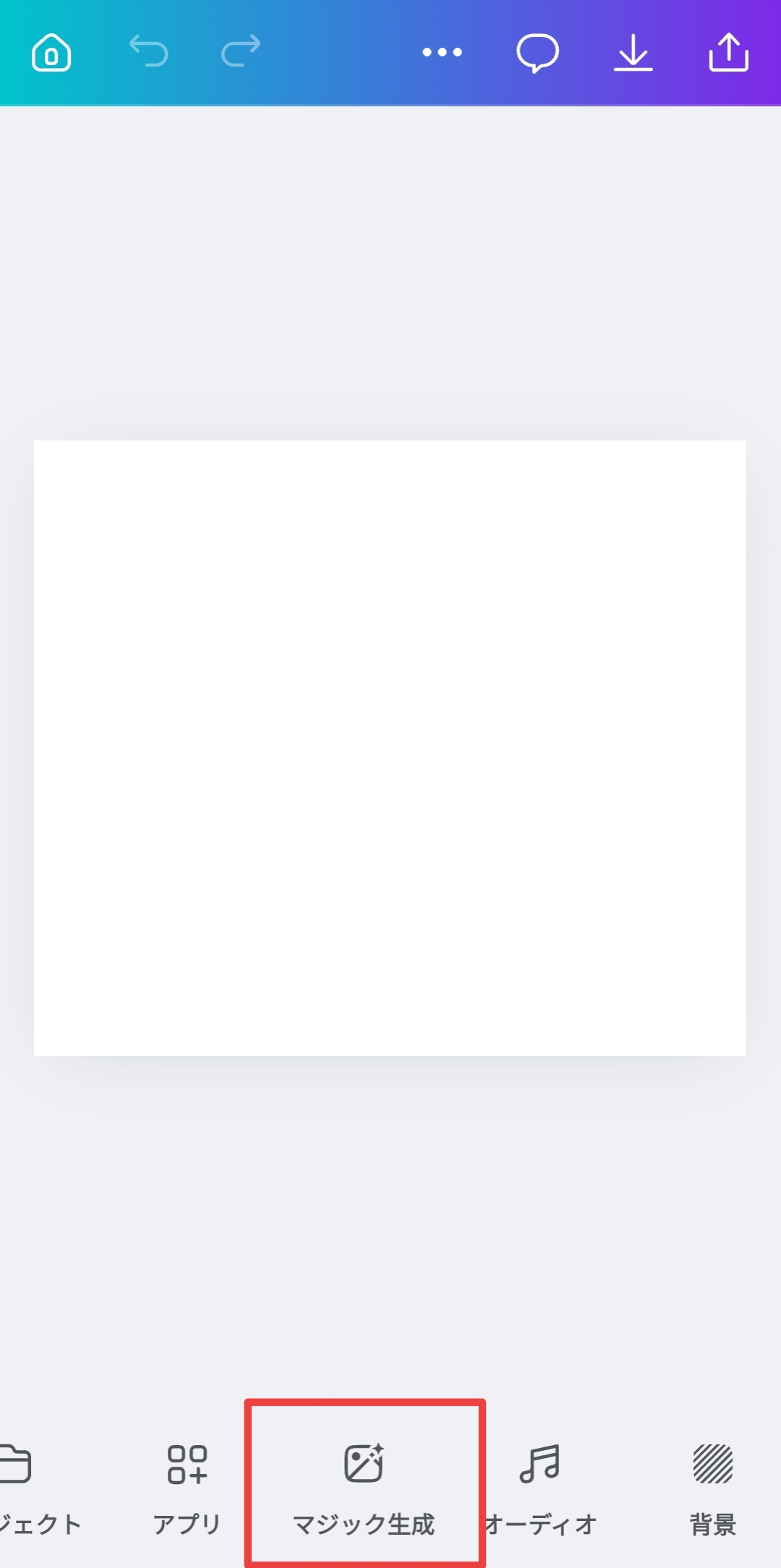
デザインなどは選択せず、真っ白のページに移動したら、下メニューから[マジック生成]をクリックします。
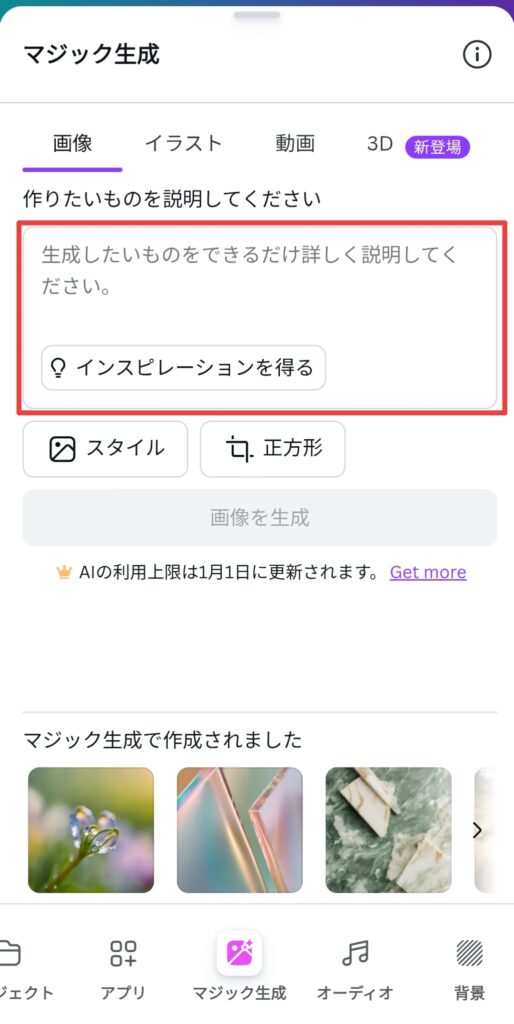
画像のカテゴリーを選択したまま、「作りたいものを説明してくだい」の下にある入力欄に、ChatGPTで使ったプロンプトをコピペします。[インスピレーションを得る]を押すと、画像生成が始まります‥!
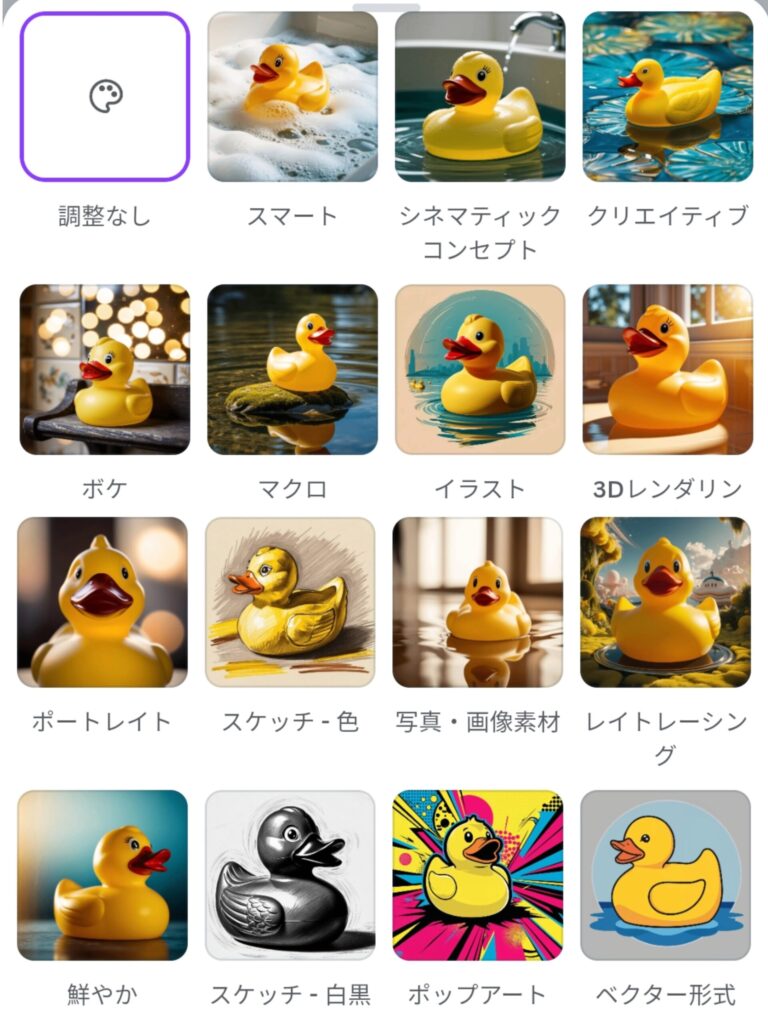
なお、入力欄直下にある[スタイル]を押すと、イラスト、ポップアートなど複数のスタイルからイメージに合うものを選ぶこともできます。
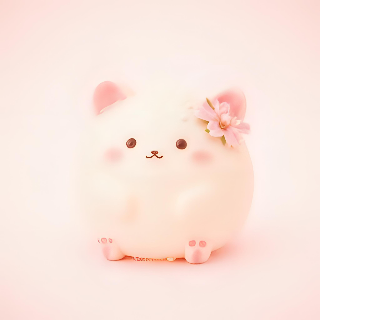
どんな画像が出てくるかなぁと数秒待っていると、4パターンが表示されました。想像以上に完成度が高くてびっくり。中でも以下画像のキャラクターがめちゃくちゃ可愛くて、「Canva AIやるな…!」と素直に感心しました。
もう少し他のキャラクターも見てみたい気持ちがあり、テーマを変えて挑戦してみることに。
テーマを変えて画像生成を試す
桜 → 海 → 虹 の順にテーマを変えて試したところ、虹キャラクターで「これだ!」と出会いました。「あ、スタンプ化したい!」と直感で即決。選択して、スマホにダウンロードしておきます。
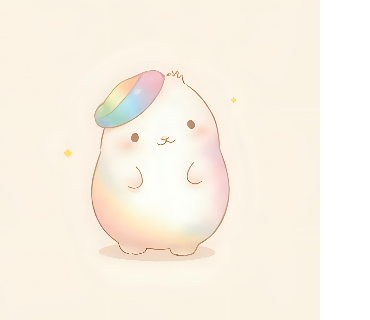
ふんわり感と虹色がとてもかわいい‥!!
CanvaAIの限界:キャラ固定は難しい
お気に入りキャラクターができたので、表示違いで作りたい!ChatGPTにプロンプトを作ってもらいます。まずは基本のテンプレートを作ってくれました。
基本テンプレート:「先に作成した桜の癒し系キャラクターと同じデザインで描いてください。丸く柔らかいフォルム、桜色の体、花びらをイメージした耳や髪、優しい丸い目、小さな口、ふんわりした頬など、元キャラの特徴を完全に維持してください。変更するのは“表情のみ”です。背景は淡いパステルでシンプル。LINEスタンプ用に、キャラクターが中心に大きく可愛く写る構図でお願いします。」これに下の「表情」部分を付け替えるだけでOK。
基本テンプレートにプラスして、以下の表情プロンプトを一つずつコピーして、Canvas AIに貼り付けます。
- にっこり(優しい笑顔)「表情は、目を細めてにっこり笑っている優しい笑顔にしてください。」
- まったり・ほわ〜ん「表情は、とろんとした目でリラックスしている“まったり”した表情にしてください。」
- ポカポカ幸せ顔「表情は、目がふわっと丸く開き、ほっぺがほんのり赤い“春のポカポカ幸福感”のある表情にしてください。」
- ありがとう顔(微笑+うる目)「表情は、うるっと優しい目で微笑む“ありがとう”の気持ちが伝わる表情にしてください。」
- えへへ照れ顔「表情は、目を合わせづらそうにしながら照れて笑う“えへへ”な表情にしてください。」
- きょとん顔「表情は、丸い目を少し大きめにして“???”のきょとんとした表情にしてください。」
- うれし泣き「表情は、幸せそうに微笑みながら涙が一粒こぼれる“うれし泣き”にしてください。」
- 落ち着く顔(ほ…)「表情は、安心してほっと息をつく“ほ…”という落ち着いた表情にしてください。」
が、CanvaAIでは同じキャラクターに対して表情違いを量産するのは難しいようで、
キャラクター自体が変わり、統一感がなくなってしまいました。Midjourney(V6)という有償AIアプリであれば、キャラ固定性能が高いそうですが、今回は費用をかけずに作りたい。
そこで今回は、思い切って割り切ることにしました。
結論:「同じ画像で、メッセージ違いの8種類」 を作ります!
STEP3:Remove.bgで背景を透過
生成した画像は背景が付いたままなので、Remove.bg で透過します。ブラウザアプリを開き、Remove.bg を検索します。
Remove.bg にアクセスすると以下のような画面が表示されます。
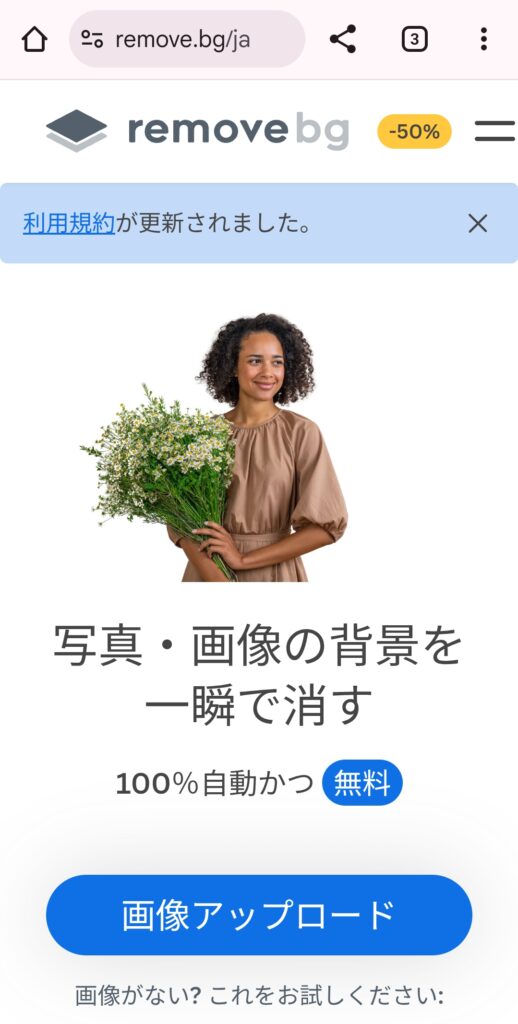
[画像アップロード]をクリックし、背景透過したい画像を選択します。アップロードが終わると自動で背景を透過してくれます!
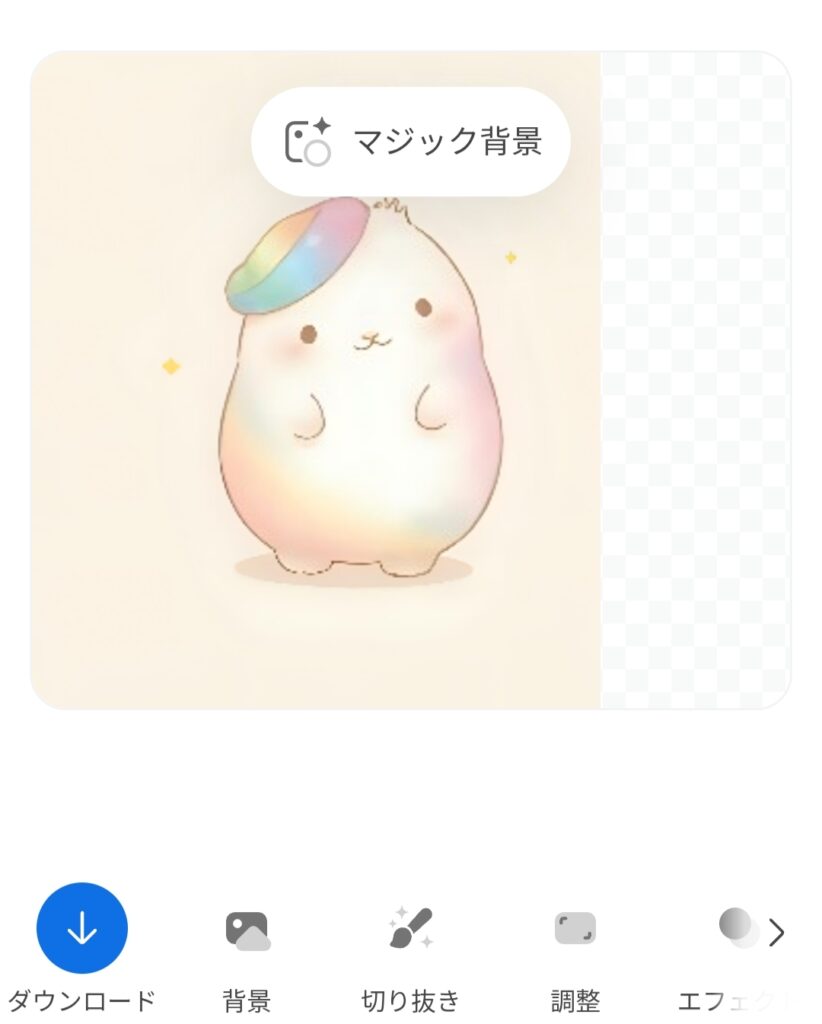
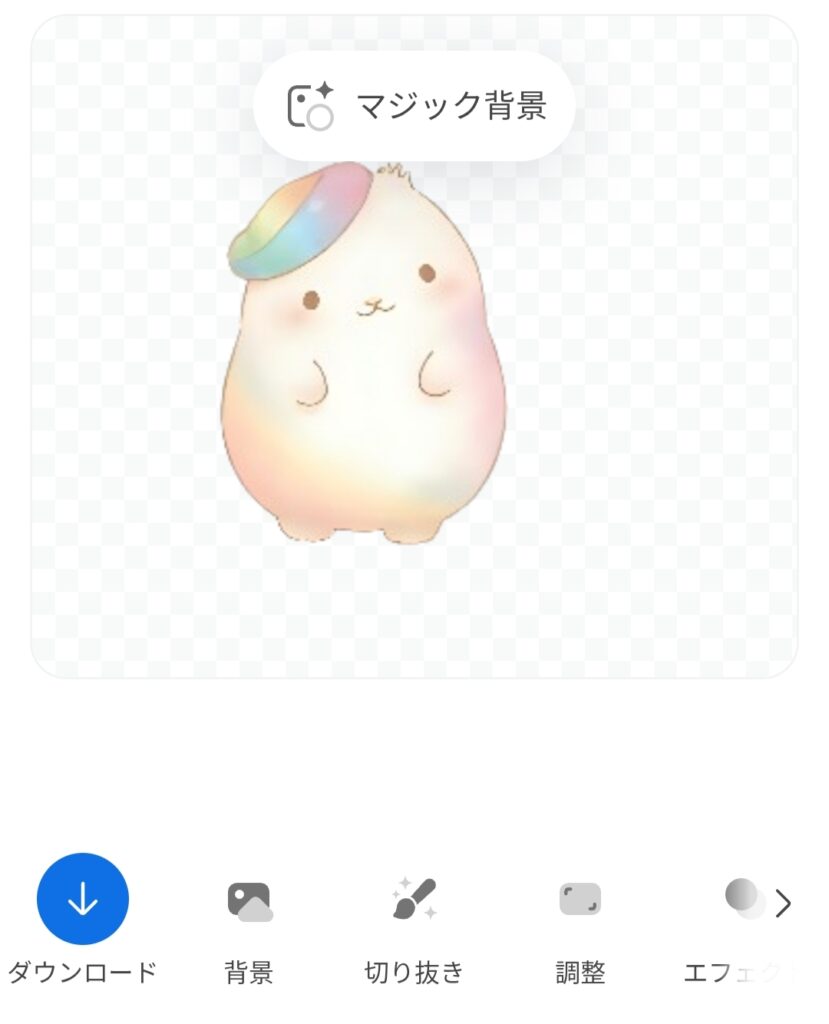
他の背景透過アプリでは、透過させる場所を手動で選択しなければならなかったり、そもそも有料提供だったり‥。Remove.bg にであれば無料、画像アップロード後に自動的に透過されるので、とっても楽ちんです♪
背景透過された画像は画面左下の青色[ダウンロード]から、ダウンロードが可能です。
STEP4:Canvaで文字入れ
透過した画像を端末にダウンロードして、Canva に戻ります。最初に作ったLINEスタンプ用のプロジェクトで新規ページを開き、[置き換え]を選択します。
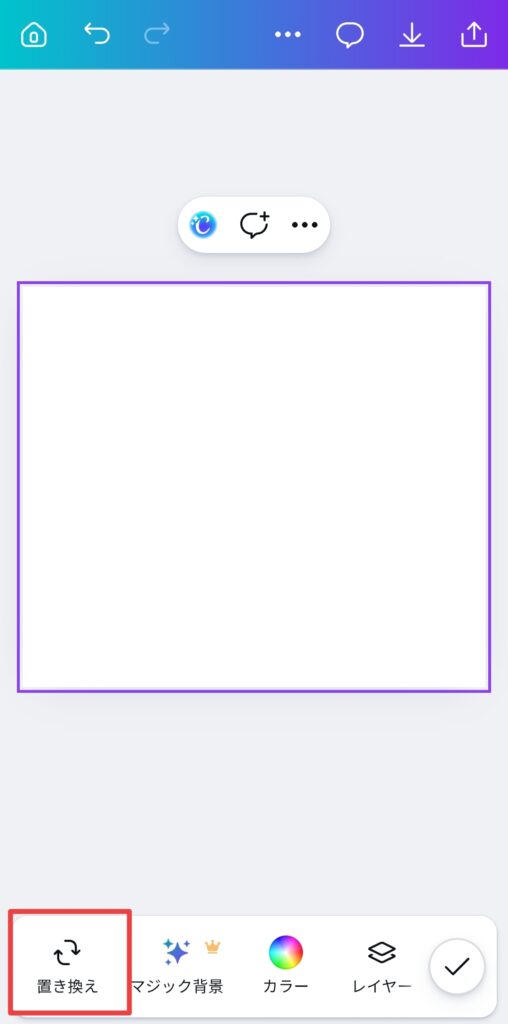
背景透過した画像を指定します。画像のサイズ調整をしながら、メッセージを入れる場所を考えます。下メニューの[テキスト]を選択します。
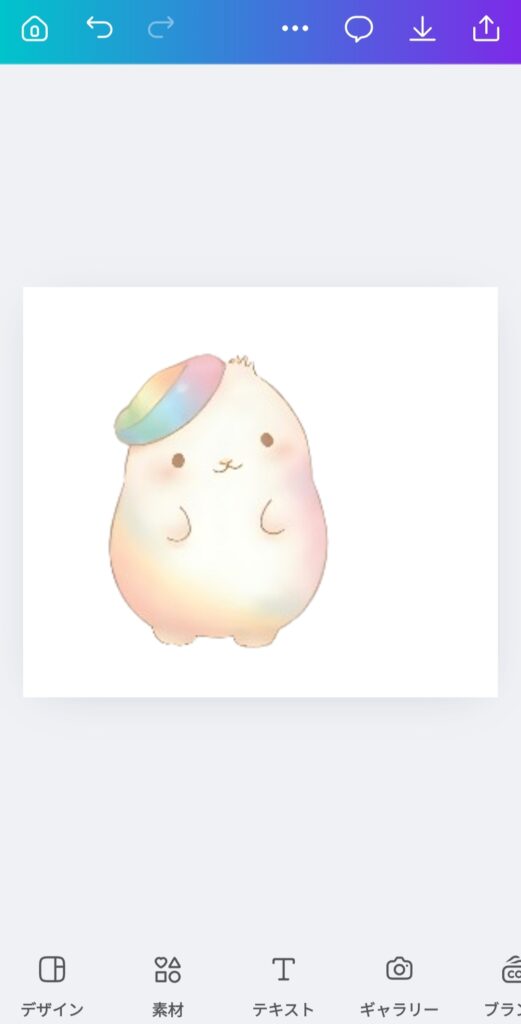
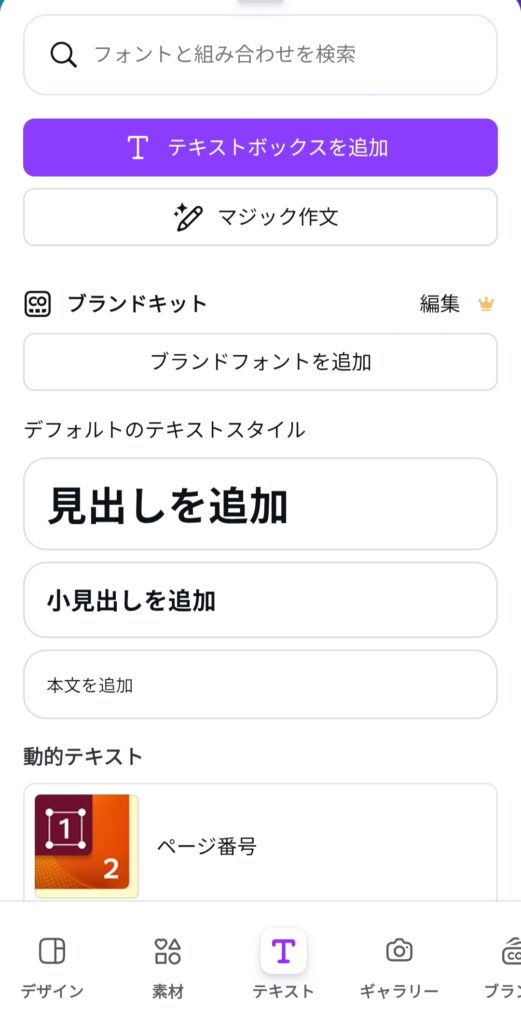
[テキストボックスを追加]を押します。
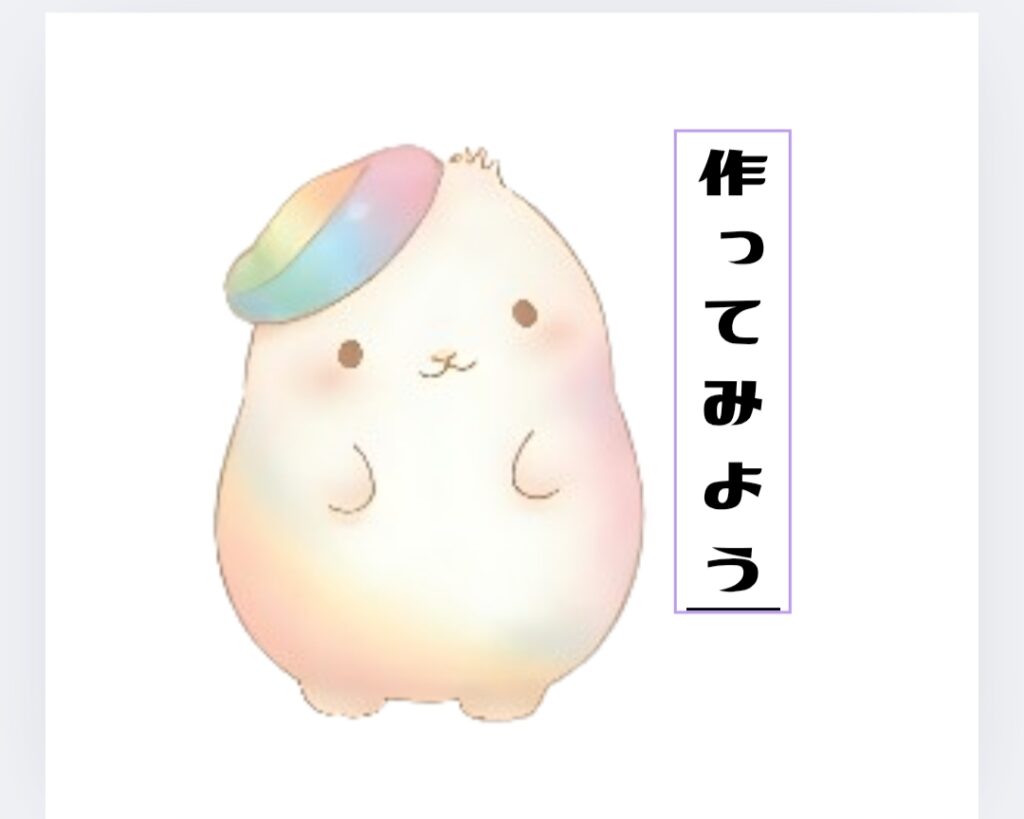
画像上のテキストボックスを好きな場所に移動させ、メッセージを入力します。今回は縦にひとこと入れたかったので、画像を中央より左に寄せました。
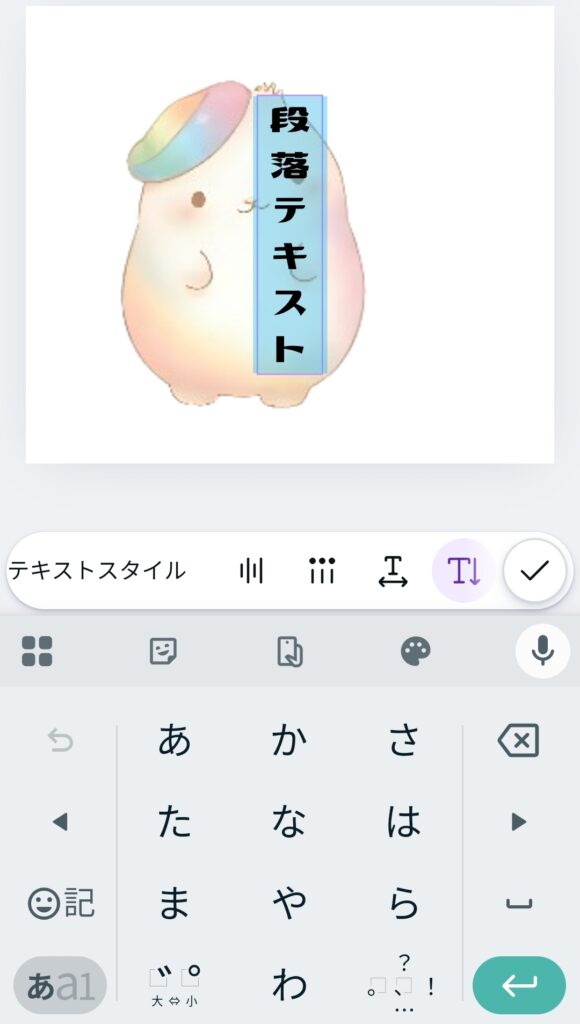
完成版はこんな感じです♪LINEスタンプは最低8種類必要となるので、完成ページを複製してテキストメッセージだけ変更していきました。
実際に作ったスタンプはこちらです★
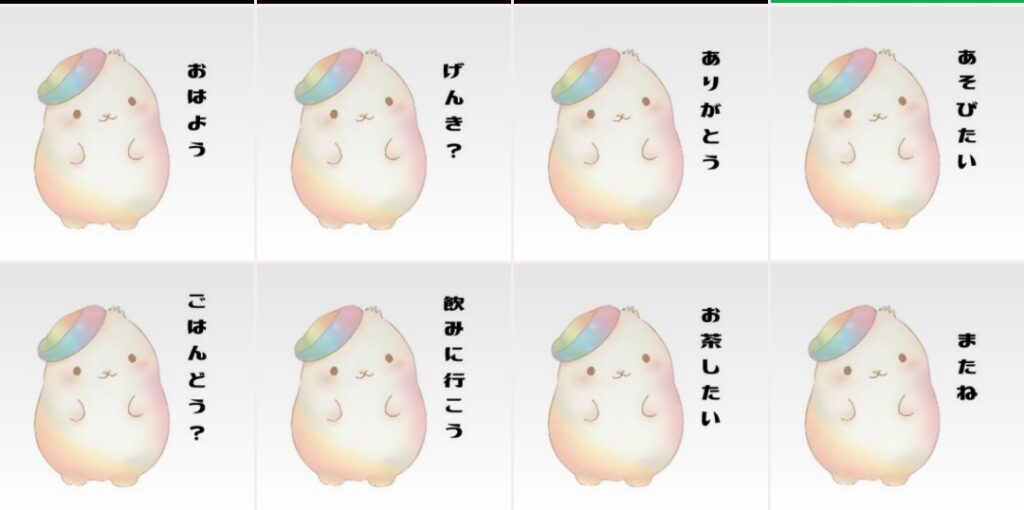
作った画像のすべてをダウンロードして、スタンプ作成は完了です!
STEP5:LINEスタンプメーカーでスタンプ申請
LINEスタンプメーカーアプリを起動します。起動直後は作ったスタンプがないため、画面はシンプルな感じです。
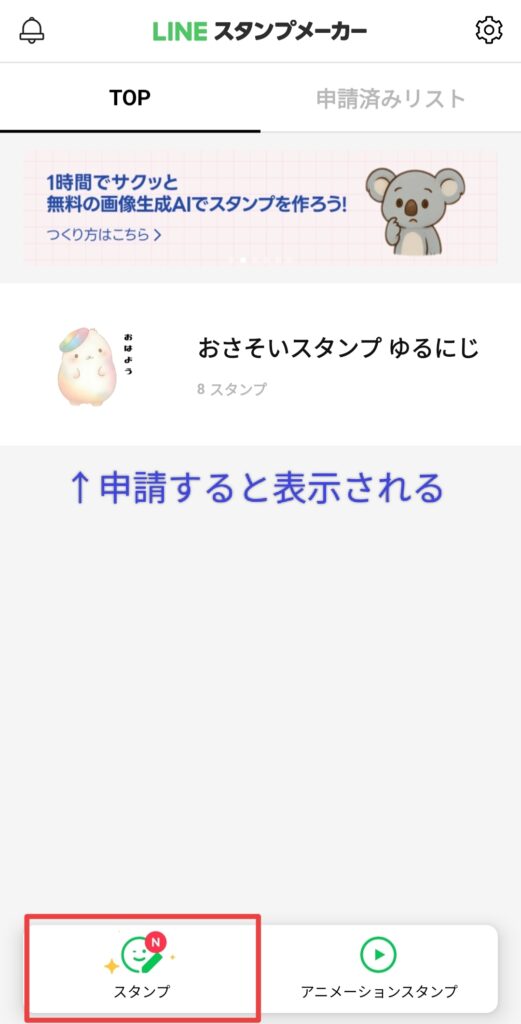
下部に2つのタブが表示されるので、静止画スタンプを作る場合は、画面下の 「スタンプ」タブ をタップします。写真を選ぶ画面が表示されるので、作成したスタンプにしたい画像を選択して登録していきます。最低8個、最高40個まで登録が可能です。
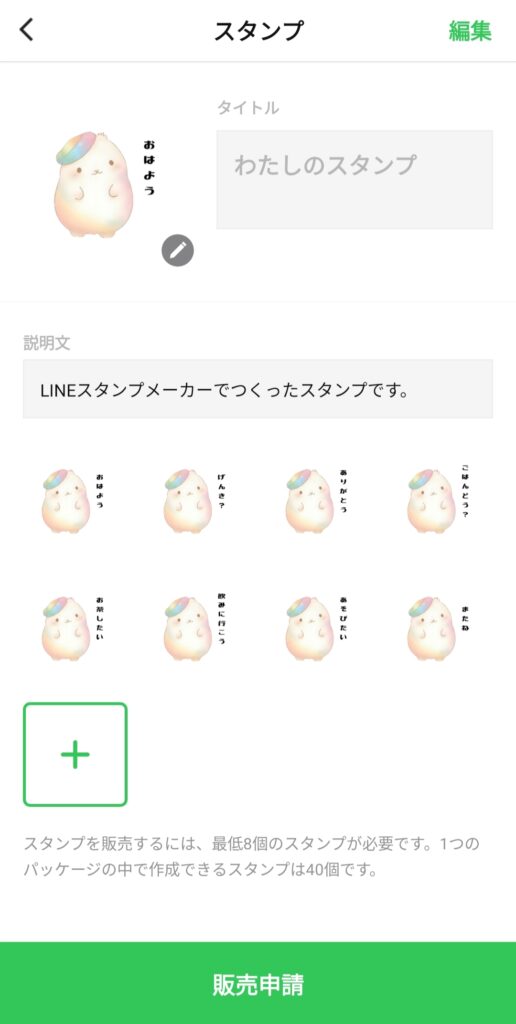
[販売申請]ボタンをタップして、販売情報を入力します。タイトルや説明文は日本語と英語で登録が必要だったので、ChatGPTに作ってもらいました。AIの使用有無や販売価格もここで設定します。
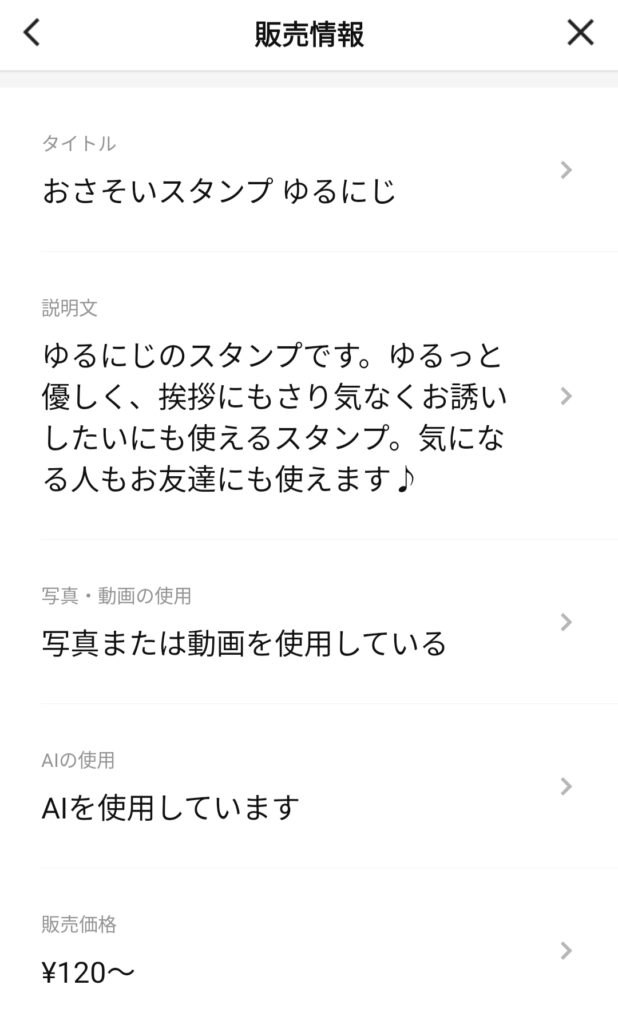
LINE STORE/ショップ公開の設定、売上分配設定、販売開始設定など、各項目に回答します。売上分配設定で有料ダウンロードを選択すると販売になりますが、作成者自身もスタンプを利用するときは購入が必要となります。販売せず、自身で利用したい場合は無料ダウンロードを選択します。
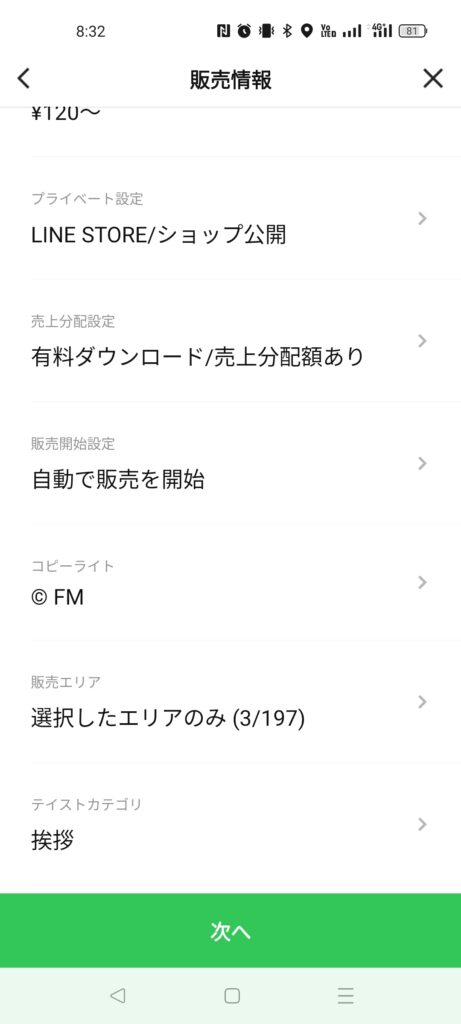
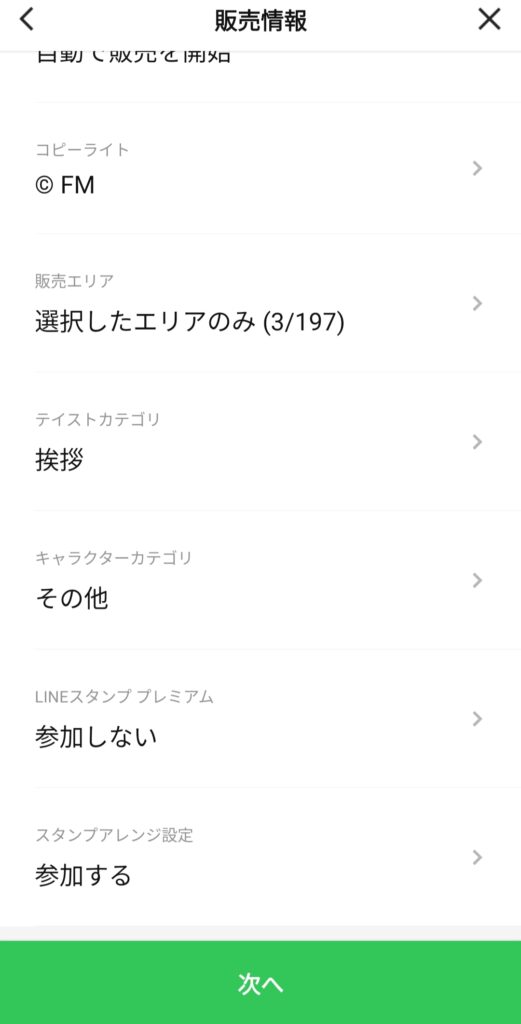
余談ですが、販売エリアはまずは日本だけでお試しするのがよさそうです。なぜなら私は隣国含めた3カ国で申請したらリジェクトされちゃったからです‥。
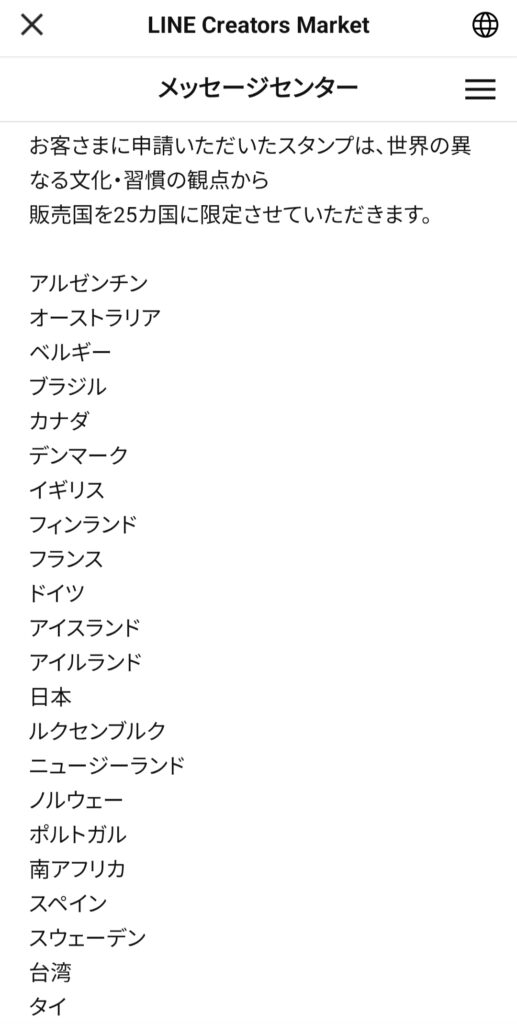
[次へ]をタップすると、各利用規約の確認画面に移動します。
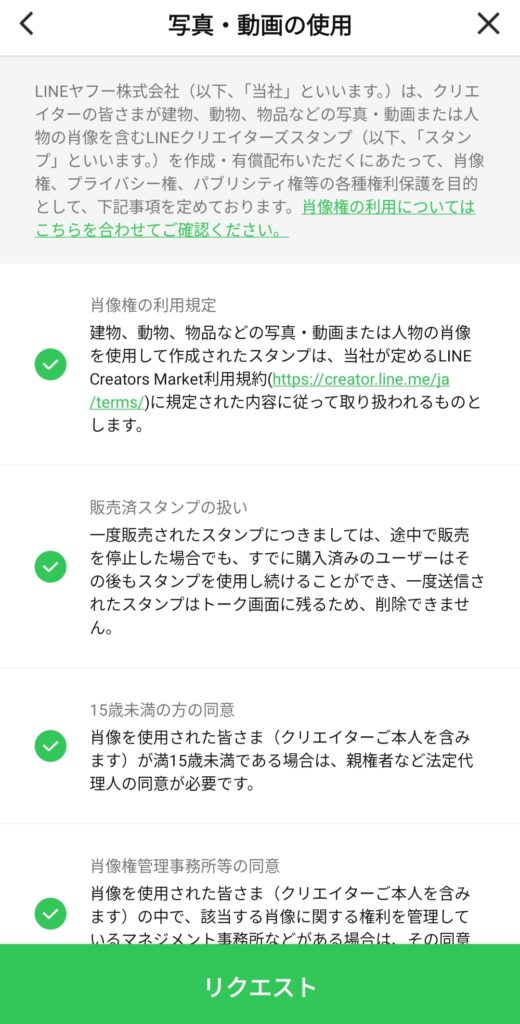
各規約を確認しチェックを付けたら、[リクエスト]をタップします!
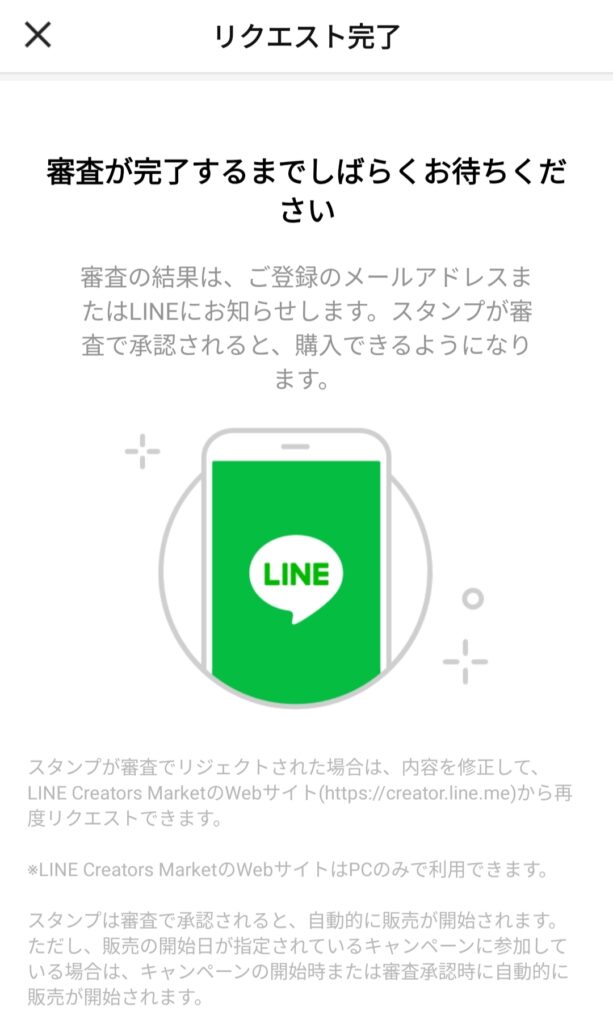
審査は数時間〜1日かかるようで、遅くても1〜2日ほどで審査結果が届くことが多いようです。私も1回目の審査結果は1日で届きました。今、2回目の審査結果待ちです。結果が待ち遠しい‥。
追記:2025/12/4に承認されました!審査には1日かかりました。是非STOREまで見に来てください(*^_^*)👉️[おさそいスタンプ ゆるにじちゃん]
番外編:LINE AIも試したけど…お化け出現(笑)
LINEスタンプメーカーを開くと、「LINE AIで無料のスタンプを作ってみよう!」というバナーがあったので、釣られてやってみました。虹キャラクターを画像アップロードして、CanvaAIに虹キャラクターを作ってもらった同じプロンプトを読み込まれたところ‥
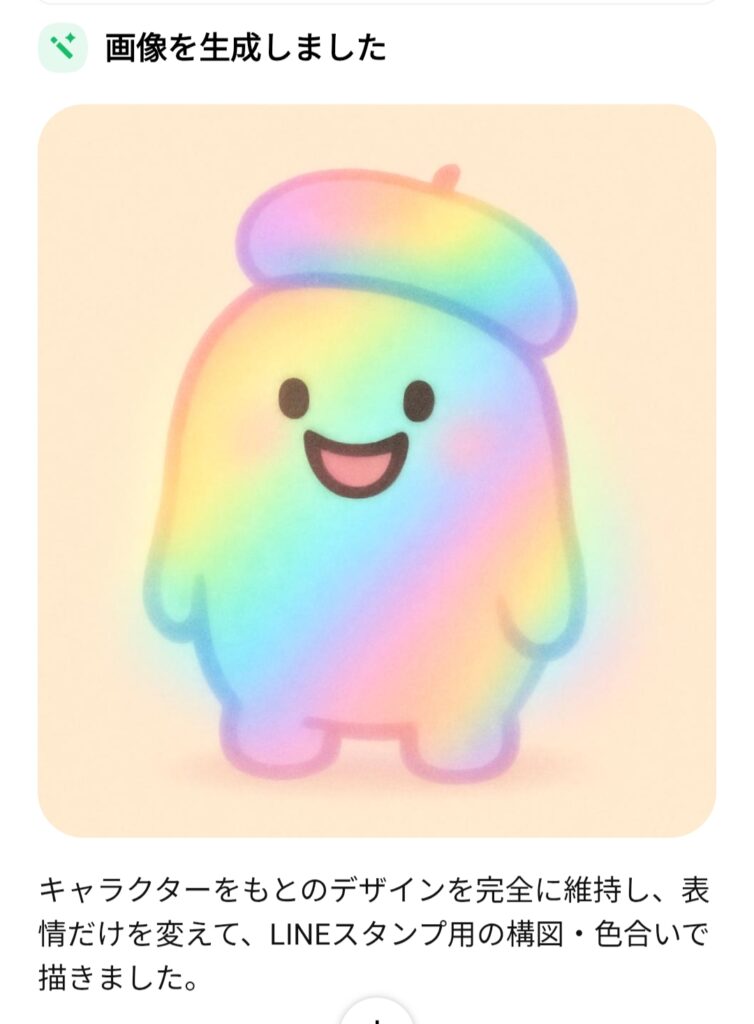
可愛いホラー系でてきて爆笑。
LINE AIを使うことはすぐ諦めました。
可愛い系を作るなら、CanvaAI+ChatGPTの組み合わせが良さそうです。
まとめ:スマホだけで完結するAIスタンプ
今回の制作フローはこの5ステップで完結しました。
- ChatGPTでキャラクター作成のプロンプト作成
- CanvaAIで画像生成
- Remove.bgでPNG透過
- CanvaAIで文字入れ
- LINEスタンプメーカーで申請
スマホだけでもここまでできるので、AIの進化って本当に凄いですよね。
Canva AIでキャラクター固定が出来るようになって、表情違いのスタンプを作れるようになれば最強なんだけど。
スタンプづくりに興味がある方は是非試してみてくださいね(*^_^*)

コメント