最近、Microsoft関連のAIニュースで少し気になる話題がありました。
「Microsoft Copilot で Claude Cowork が使えるようになる」という報道です。
▶Microsoft版Claude Cowork登場 「Copilot Cowork」が業務を自律作業
Copilotといえば、これまで基本的にOpenAIのAIモデルを使っているサービスでした。MicrosoftはOpenAIに巨額投資をしている企業でもあります。
それなのに、なぜAnthropicのAIであるClaudeが登場するのでしょうか。
AI業界では最近、1つのAIモデルに依存するのではなく、複数のモデルを状況によって使い分ける流れが強まっています。
そして今回のニュースでもう一つ注目されているのが、Copilot Cowork という新しい仕組みです。
これは単なるチャットAIではなく、
仕事を実行するAI(AIエージェント)と呼ばれるものです。
これまでのAIは、質問 → 回答 という関係でした。
しかしCopilot Coworkでは、依頼 → 作業実行 という形に変わります。
もしこの仕組みが広がると、AIは「調べ物ツール」ではなく、実際に仕事を動かす存在になります。
ただしここで、少し現実的な問題も見えてきます。
・Microsoft 365 Copilot ライセンスでも使えるのか?
・社内データはどこまで AI に見えるのか?
・企業の SharePoint や Teams の権限設定はそのままで大丈夫なのか?
今回の記事では、Copilot Cowork とは何なのか、そしてAIエージェント時代に何が変わりそうなのかを整理してみます。
Copilot Coworkとは何か
これまでのCopilotは、基本的に「質問すると答えてくれるAI」でした。
イメージとしては次のような感じです。
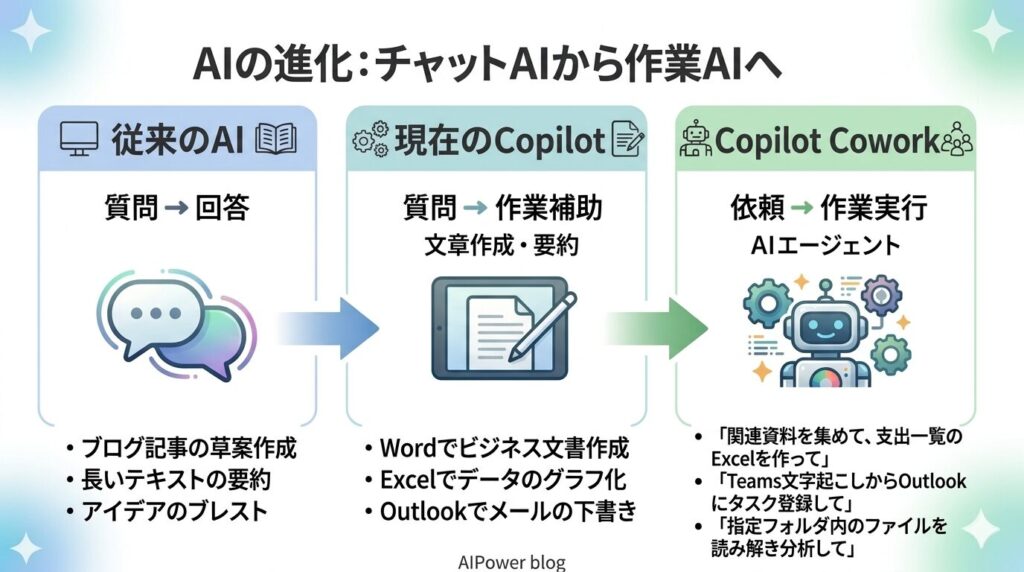
従来のAI
ユーザーが疑問を投げかけると、AIがそれに対して答える。シンプルですが、いわば「会話型」の基本的な使い方です。Microsoft Copilot も、この延長にあるAIと言えます。
現在の Copilot
基本的にはこの延長にある AI です。
ユーザーが質問すると AI が作業を補助し、文章作成・要約などを行います。具体例として、「この文章を要約して」「メールの下書きを作って」といった依頼をすると、Copilotが作業を手伝ってくれます。
ただし、この場合でも基本はユーザーが操作し、AIが補助するという関係です。
Copilot Cowork
ところが今回登場した Copilot Cowork は、もう少し踏み込んだ仕組みになっています。ユーザーの依頼に基づきAIが作業を実行します。つまり、AIチャット → AI作業者という変化です。ユーザーが指示を出すと、AIが複数の作業を組み合わせて実行していきます。これまでの「答えるAI」から、仕事を進めるAIへと役割が変わりつつあると言えそうです。
例えば次のような使い方が想定されています。
「このフォルダのスクリーンショットを整理して、支出一覧のExcelを作って」
するとAIが
1 ファイルを読み取る
2 内容を分析
3 Excelを作成
といった処理を実行します。
これまでのAIが「答えるAI」だったとすると、
Copilot Coworkは「仕事を実行するAI」に近い存在と言えそうです。
データ集計作業が多い場合、作業効率が大幅にアップできそうで期待しちゃいますよね。
どのライセンスで Copilot Cowork が使えるのか
ここまで聞くとかなり便利そうですが、まず気になるのは実際に使えるのかという点です。
Copilot や Claude、そして Copilot Cowork はライセンスや環境によって、利用できる機能は大きく異なります。
現時点で整理すると、利用できる範囲はおおよそ次のようになります。
| 環境 | Claudeモデル | Copilot Cowork |
|---|---|---|
| 個人版 Copilot | 利用不可 | 利用不可 |
| 法人版 Microsoft 365 のみ (Business/E3/E5 等、 Microsoft 365 Copilot なし) | 利用不可 | 利用不可 |
| 法人版 Microsoft 365 (Business/E3/E5 等)+ Microsoft 365 Copilot あり | 利用不可 | 利用不可(現時点) |
| Microsoft 365 E7 | 利用可能となる可能性 | 利用可能となる可能性 |
※上記の表は2026年3月時点で公開されている情報をもとに整理したものです。Copilot Coworkはまだ研究プレビュー段階の機能のため、今後ライセンス条件や提供範囲が変更される可能性があります。
まず気になるのが、「個人版Copilotでは使えないのか」という点です。
現時点では、個人向けのCopilotではClaudeモデルやCopilot Coworkのような機能は利用できません。理由は、これらの機能が企業データとの連携を前提に設計されているためです。
Copilot Coworkは、SharePoint・OneDrive・Teams・Outlook などの社内データを横断して作業を実行する仕組みです。そのため、個人向けサービスというよりは、企業の業務環境の中で動くAIとして設計されています。
つまり Copilot Cowork は、「AIチャットの進化版」というよりも、Microsoft 365 の業務環境そのものに組み込まれるAIエージェントと言えそうです。
ただし、Microsoft365 Copilot ライセンスだけでは、現時点では利用できません。
現在提供されている Microsoft 365 Copilot は、主に Word、Excel、PowerPoint、Outlook、Teams などのアプリケーションで AI が作業を補助する機能です。
文章作成や要約、会議内容の整理などを支援する「AIアシスタント」の位置付けであり、AIが自律的に作業を進める Copilot Cowork のような仕組みとは役割が異なります。
そのため、Microsoft 365 Copilot のアドインライセンスを追加しただけでは、Copilot Cowork は利用できない可能性が高いと考えられています。
では、Copilot Cowork はどのライセンスで利用できるのでしょうか。
現在報じられている情報では、Microsoftは 「Microsoft 365 E7」 という新しい上位ライセンスを提供する予定であり、その中で Copilot Cowork が利用可能になる可能性が高いとされています。
Microsoft 365 E7 は、既存の E3 や E5 よりも上位に位置する新しいエンタープライズ向けライセンスで、2026年5月1日に一般提供開始、価格は1ユーザーあたり月額99ドルと報じられています。
このライセンスは単なる Office アプリの拡張ではなく、
- Microsoft 365 E5
- Microsoft 365 Copilot
- Agent 365(AIエージェント管理基盤)
- Entra Suite などのセキュリティ機能
をまとめて提供する AI活用を前提とした統合ライセンスとして位置付けられています。
そして、この E7 の発表とあわせて公開された機能のひとつが Copilot Cowork です。Copilot Cowork は Anthropic(Claude)と連携した AIエージェント機能で、メール、会議資料、社内ドキュメントなどを横断しながら、複数の作業をまとめて実行できる仕組みとされています。
そのため現時点の情報を整理すると、
という構図になります。
なお、Microsoft 365 E7 で Anthropic の Claude 技術が活用されると報じられていますが、開発者向けツールである Claude Code が利用できるわけではありません。Claude Code は別サービスとして提供されているため、Microsoft 365 E7 のライセンスだけで直接利用できるものではない点には注意が必要です。
ただし、Microsoft 365 E7 はまだ新しいライセンスであり、具体的な提供機能や利用条件については今後変更される可能性もあります。
Copilot Cowork の利用条件についても、今後の正式発表を確認する必要がありそうです。
Copilot Cowork は社内データを横断するAI
Copilot Cowork を利用するには知っておくべき特徴があります。Copilot Coworkは単に質問に答えるAIではなく、社内に存在するさまざまなデータを横断して作業を進めるAIである点です。
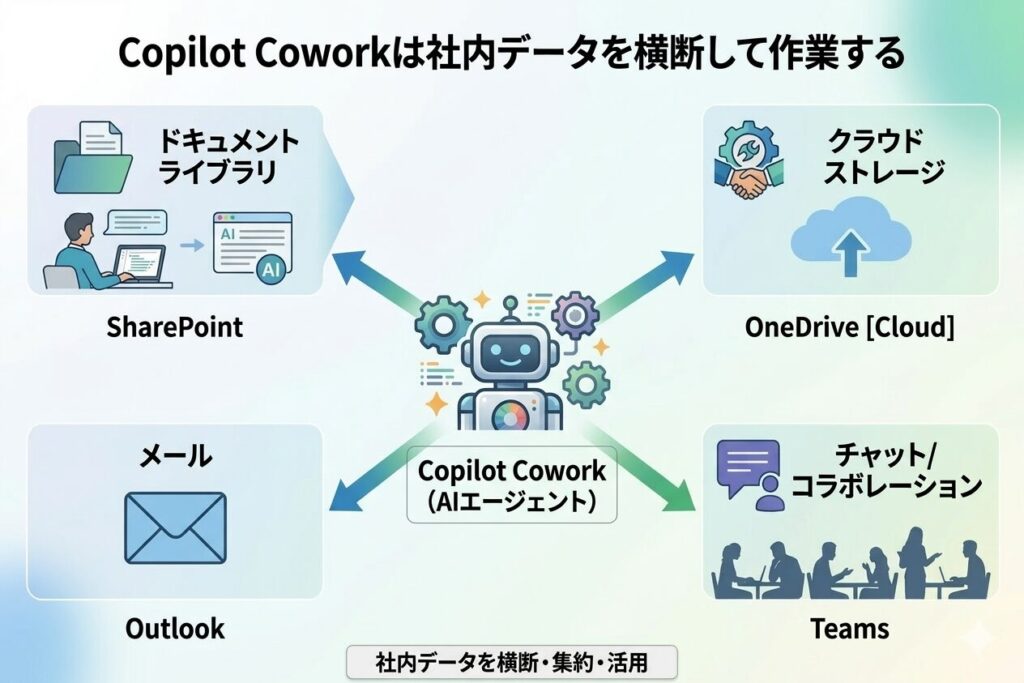
例えば Microsoft 365 の環境では、次のような情報が日常的に蓄積されています。
- Outlook のメール
- Teams のチャット
- SharePoint のドキュメント
- OneDrive のファイル
Copilot Coworkは、こうした情報にアクセスしながら、ユーザーの依頼に応じて作業を進めます。
例えば
「この案件のこれまでのやり取りをまとめて」
と依頼すると、
- Teams の会話
- メールの履歴
- 共有ドキュメント
といった複数の情報を横断して整理し、まとめを作ることができます。
つまり Copilot Cowork は単なるチャットAIではなく、
社内の情報を横断して仕事を進めるAIエージェントと言えます。
Copilot Coworkで気になるポイント
ここで多くの企業が気になるのが、情報の扱い方です。
AI が社内データを横断して作業するということは、「AIはどこまで情報を見ることができるのか?」という疑問が出てきます。
例えば
- 他部署の資料
- 社内の機密情報
- 個人のメール
こうした情報が AI によってまとめられてしまうのではないか、と不安に感じる人もいるでしょう。
しかし、この点には少し誤解されやすい部分があります。
AIが見ているのは「すべての情報」ではない
Copilot Cowork が参照するのは、もともとユーザーがアクセスできる範囲の情報だけです。
つまり
- 閲覧権限がない資料
- アクセスできないフォルダ
- 権限のないSharePointサイト
同じテナント内に情報があろうと、閲覧する権限のない情報を Copilot Cowork が勝手に見ることはできません。
言い換えると Copilot Cowork は「同一テナント内のすべての情報にアクセスするAI」ではなく、「実行ユーザーの見える範囲で情報をまとめるAI」なのです。
AI導入前の準備(権限設定の確認、変更)
とはいえ、 Copilot Cowork 導入前に気になるのは、社内の権限管理の状態です。
例えば
- 誰でも見られる SharePoint フォルダ
- 全社員に共有されている資料
- 整理されていない Teams チャット
こうした権限設定の広い状態が常態化している場合、
Copilot Cowork を導入すると意図せず情報が利用されてしまう可能性があります。
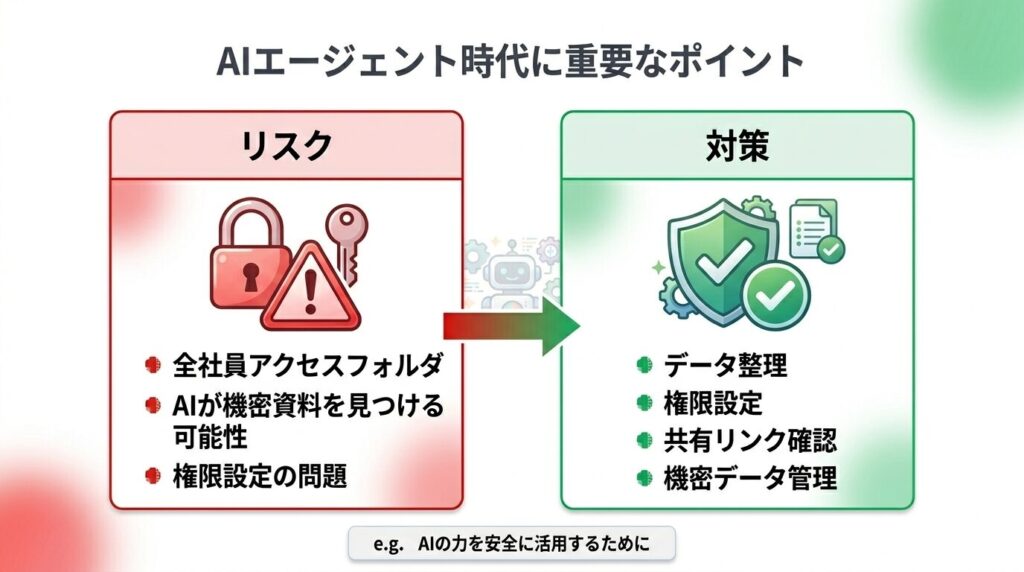
これは Copilot Cowork の問題というより、
もともと存在していた権限管理の問題が可視化されると言った方が正確かもしれません。
そのため Copilot Cowork を導入する前には、
- SharePoint のアクセス権限の整理
- Teams や OneDrive の共有設定の見直し
- 機密情報の保存場所の整理
といった情報管理の整備(Readiness)が重要になります。
まとめ
Copilot Coworkは、社内の情報を横断して作業を進めるAIエージェント型のAIです。
従来の「質問に答えるAI」とは違い、
- メール
- チャット
- ドキュメント
といった複数の情報を組み合わせて仕事を進めることができます。
一方で、導入時に重要になるのは、権限管理や情報整理の状態です。Copilot Coworkは保存されている全ての情報を勝手に取得するわけではなく、もともと見える情報をまとめるAIです。
だからこそAI導入は、社内の情報管理を見直すきっかけにもなると言えるでしょう。


コメント